
|
У.И.О. / Комплекс программ для УИО / Инструкция по работы с выгрузкой начислений в ГИС ГМП
Данный раздел посвящен работе программного обеспечения в части выгрузки начислений в ГИС ГМП через СМЭВ3. Регистрацией программного обеспечения в системе межведомственного взаимодействия необходимо заниматься самостоятельно.
Настройки системы.
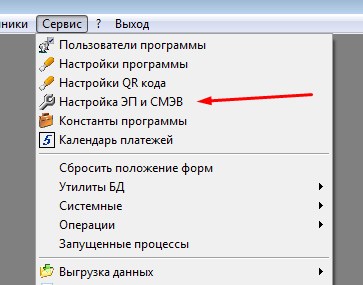
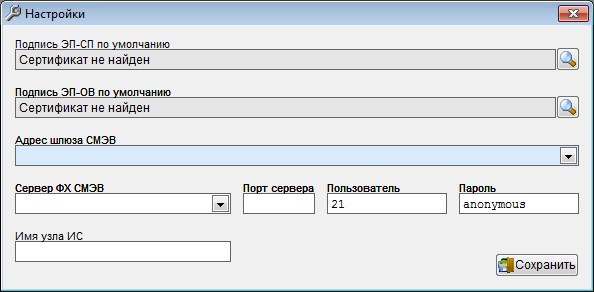
Настройки системы доступны пользователю с правами "Администратор" в меню "Сервис - Настройка ЭП и СМЭВ".
Далее заполняем все необходимые поля.
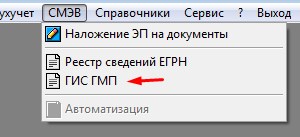
Основной функционал взаимодействия со СМЭВ "ГИС ГМП" доступен из меню "СМЭВ - ГИС ГМП".
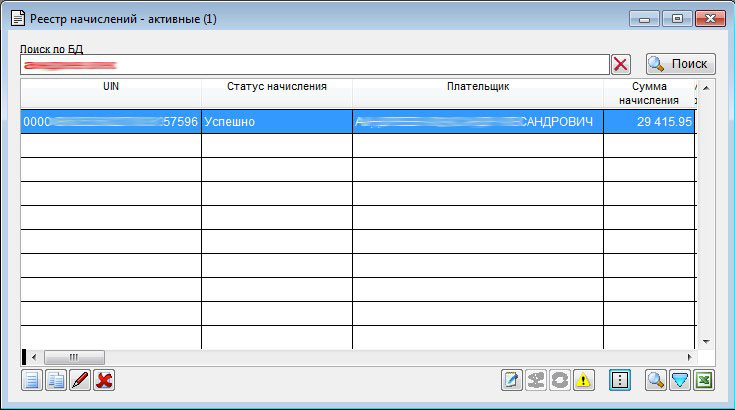
В данном окне можно найти, создать, сквитировать, удалить, подписать начисление, путем нажатия на соответствующую кнопку, размещенных на форме (функция кнопки описана при наведении на нее).
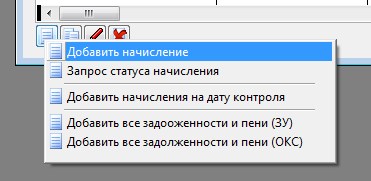
Для добавления нового начисления вручную - необходимо нажать на кнопку "Новый" и "Добавить начисление".
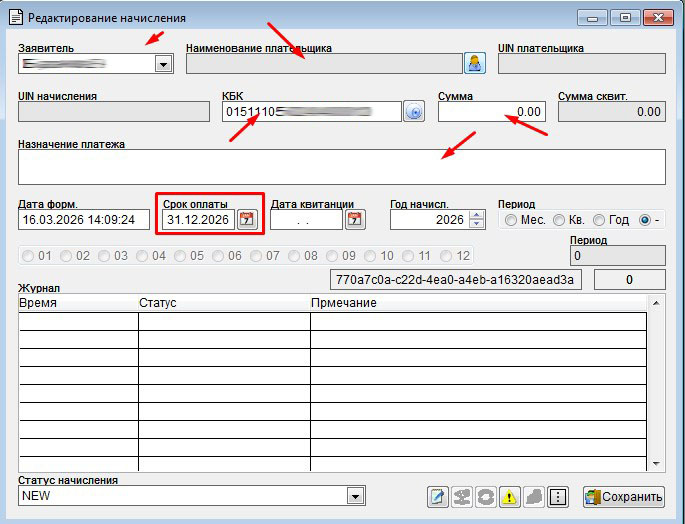
В данном окне необходимо заполнить отмеченные, обязательные поля:
Все остальные поля можно оставить без изменений. УИН присваивается после сохранения начисления в БД. После, как начисление создано, его необходимо подписать электронной подписью заявителя. Далее запрос с начислением пойдет в СМЭВ. Т.е. пока начисление не будет пописано - одно не уйдет.
Для добавления всех начислений по сроку оплаты необходимо нажать на кнопку "Новый" и выбрать "Добавить начисление на дату контроля". В появившемся окне внести саму дату на которую собирать начисления и тип начисления (1 или 4 раза в год). Далее соответственно подписать добавленные начисления.
Добавление начисления из лицевого счета. Для этого - заходим в общий лицевой счет плательщика или в лицевой счет в разрезе договора. Далее становимся на строку "Начисление" и нажимаем "Изменить" или двойным кликом по данной строке.
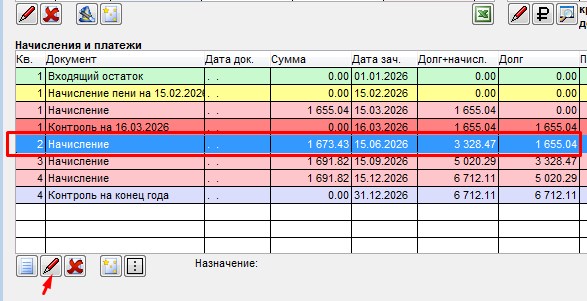

Как видно на картинке - начисление предзаполнено. Его по необходимости можно скорректировать и потом сохранить. Доступ к начислению доступен, как из реестра начислений так и из лицевого счета. Важно отметить, что тут мы добавили только лишь сумму начисления по сроку платежа, если же надо добавить начисление о задолженности, то необходимо проделать выпеописанные шаги со строкой "Контроль на дату" - будет добавлено начисление "Задолженность + пеня".
Аннулирование, сквитирование, отмена начислений производиться из формы реестра начислений или в самом начислении. Для выполнения необходимой операции нажимаем на кнопку, показанную на рисунке ниже, предварительно найдя нужное начисление.

Также из этого списка команд можно запросить статус начисления, выбрав "Статус начисления (по одному)" или "Статус начисления (все в одном запросе)". Для второго варианта запроса статуса необходимо выделить все начисления в отношении которых необходим ответ.


